Für iOS & macOS verfügbar
App-Icon von WLAN Scan & Switch

Dein Netzwerk. Dein Überblick.

FÜR iPHONE UND MAC

WLAN
Scan & Switch

Geräte finden. Verbindungen prüfen.
Geschwindigkeit messen.

Vom heimischen WLAN bis zum Büro-LAN: Verstehe, was in deinem Netzwerk passiert – auf deinem iPhone und Mac.

  • WLAN & LAN
  • Speedtest
  • Internet-Werkzeuge
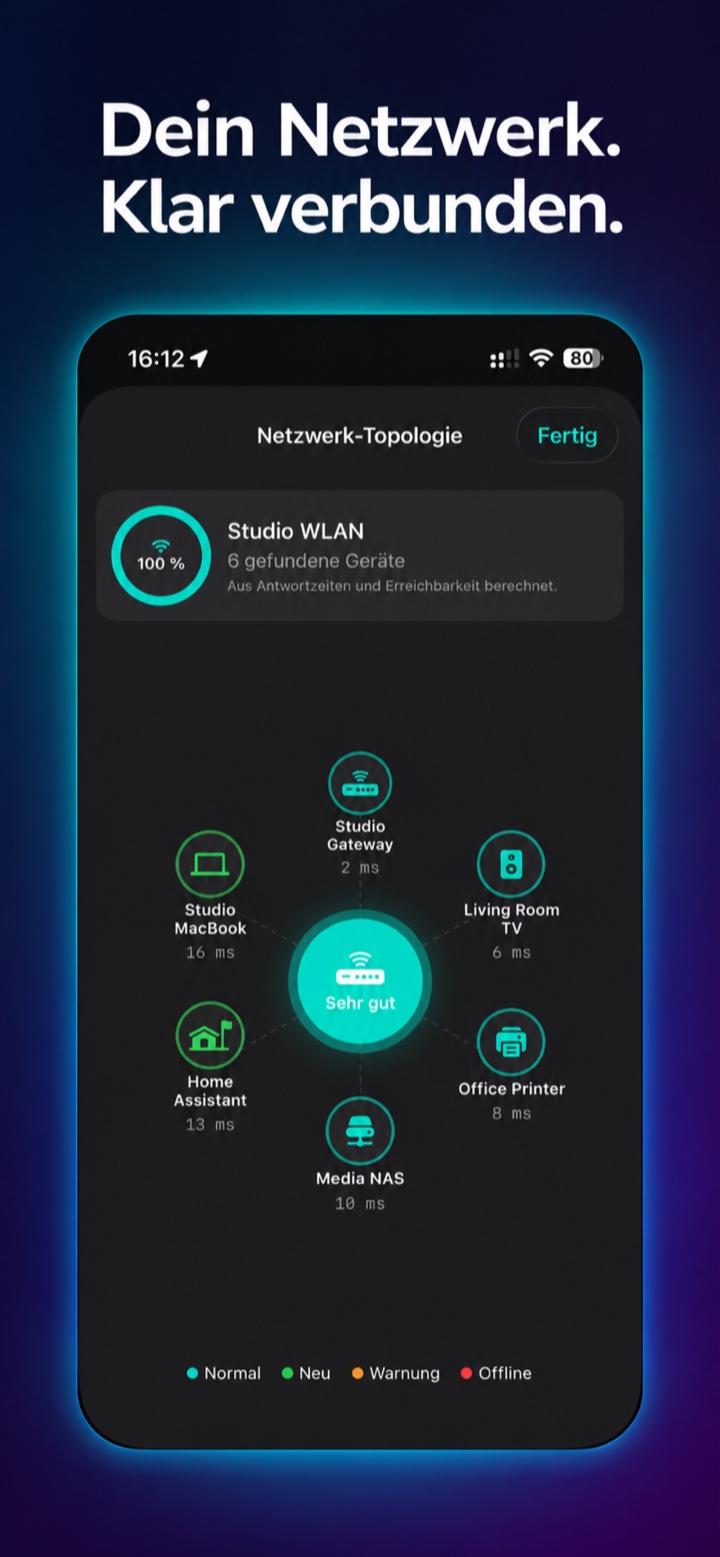
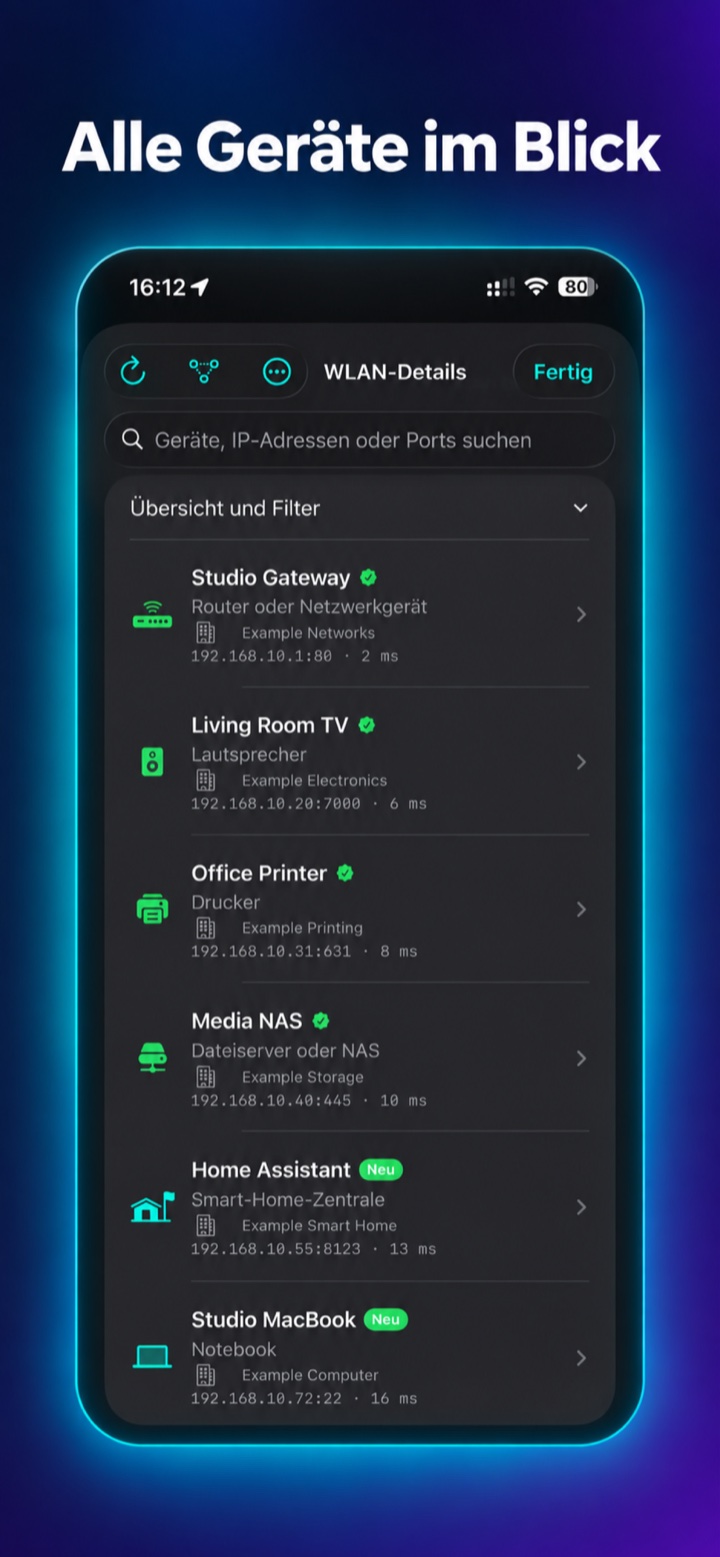
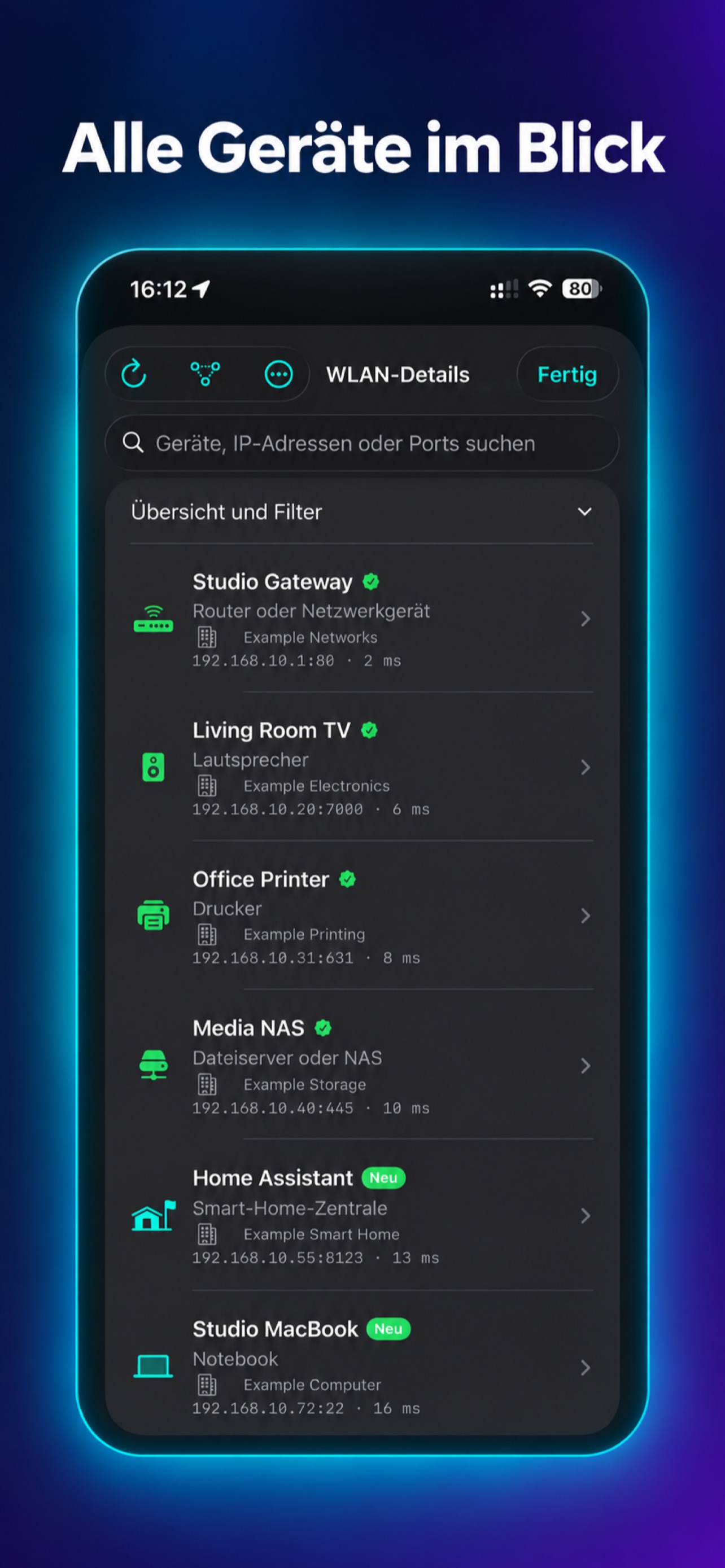
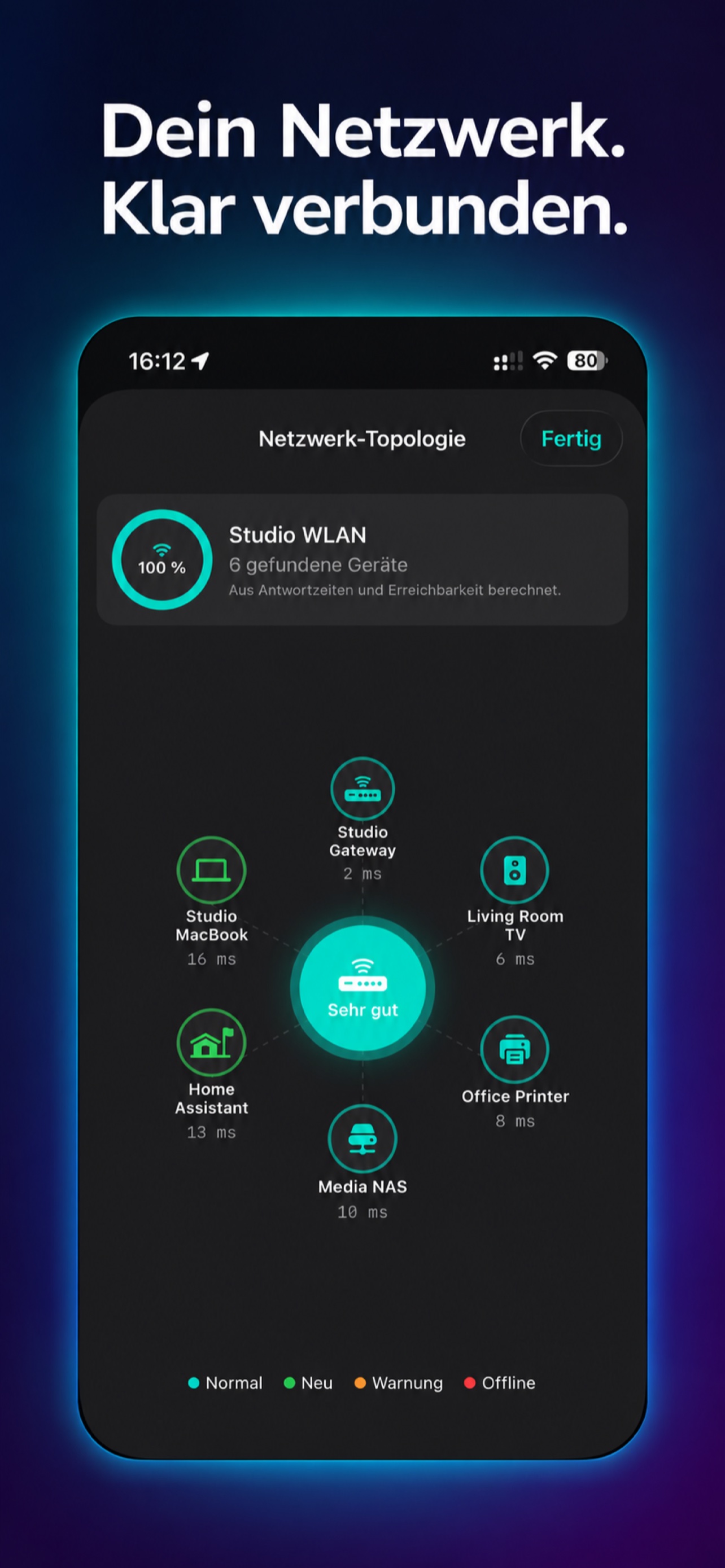
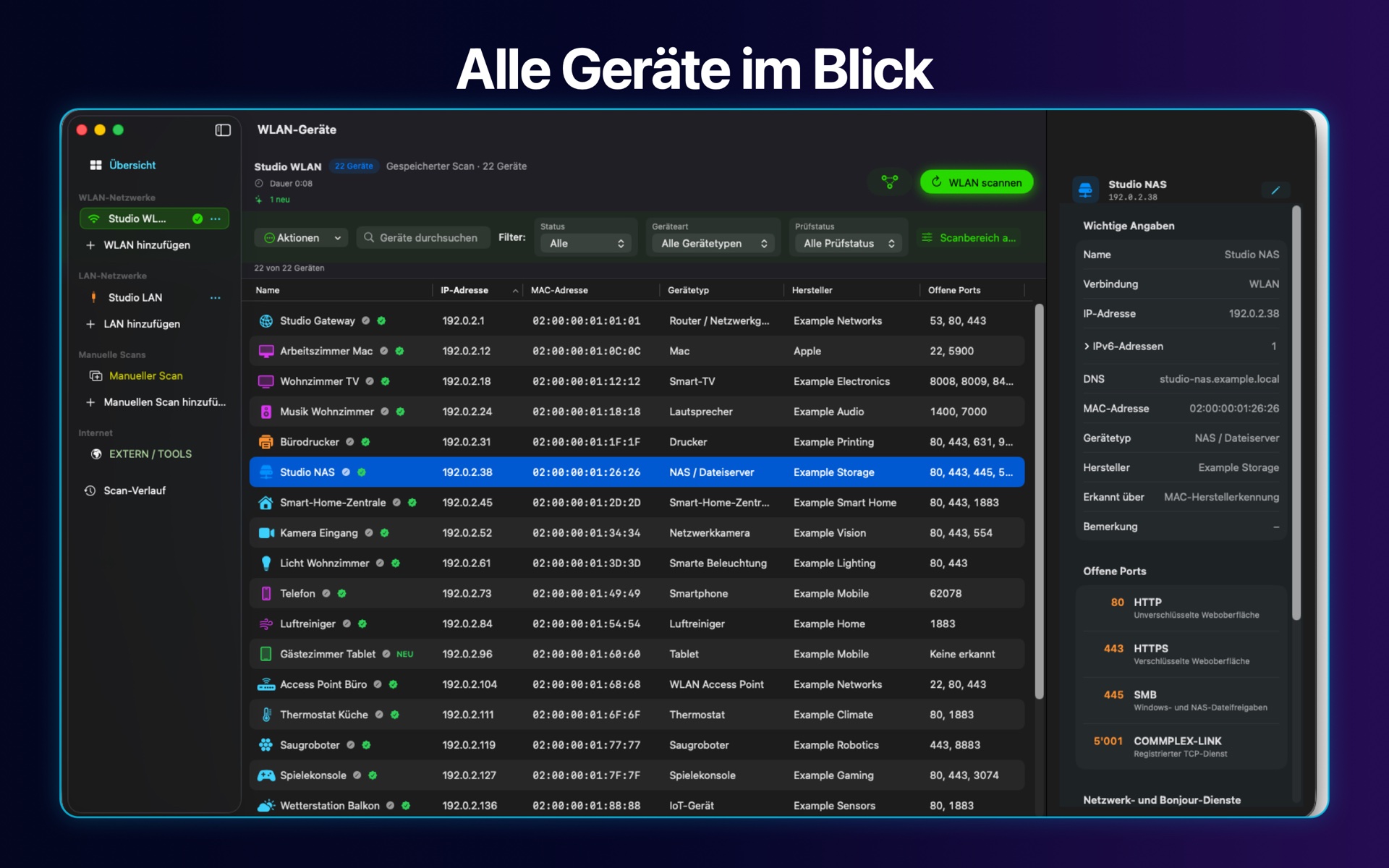
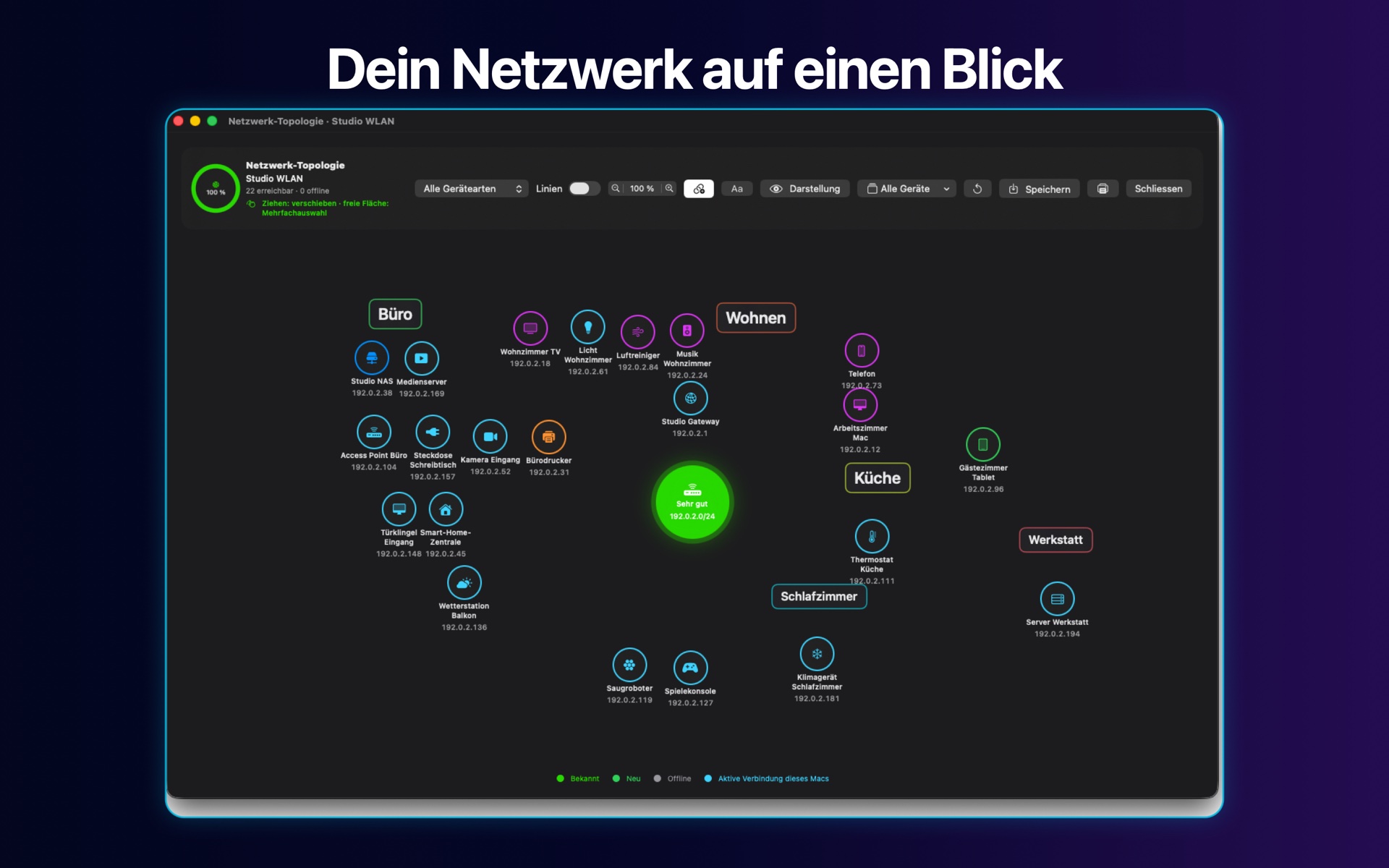
Die App zeigt Geräte und Antwortzeiten als Netzwerktopologie Der WLAN-Scanner zeigt die Geräte im lokalen Netzwerk

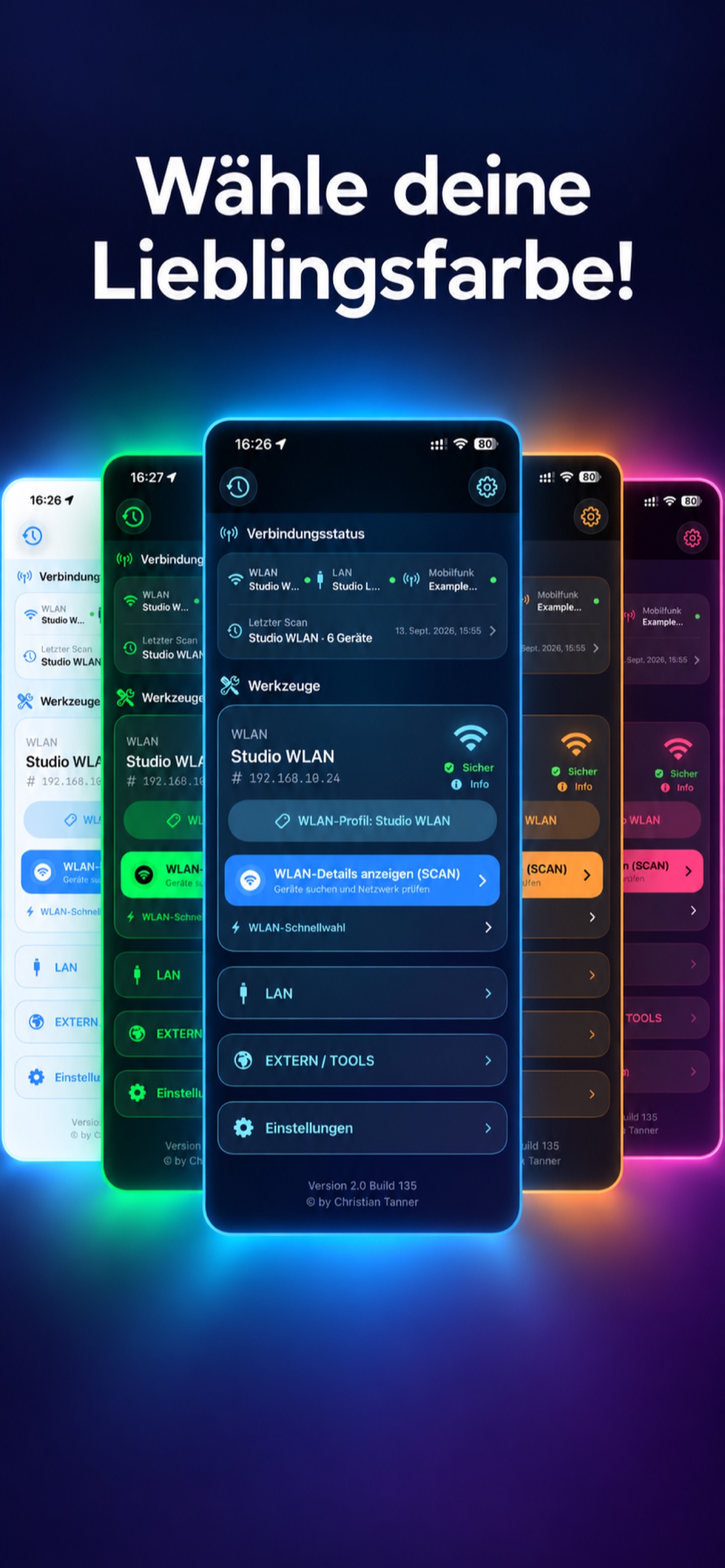
Einblicke auf dem iPhone

Dein Netzwerk.
In allen Details.

Die App für deinen Mac

Mehr Platz.
Mehr Überblick.

Geräte vergleichen, Netzwerke verwalten und Verbindungen untersuchen – mit einer Oberfläche für den grossen Bildschirm.

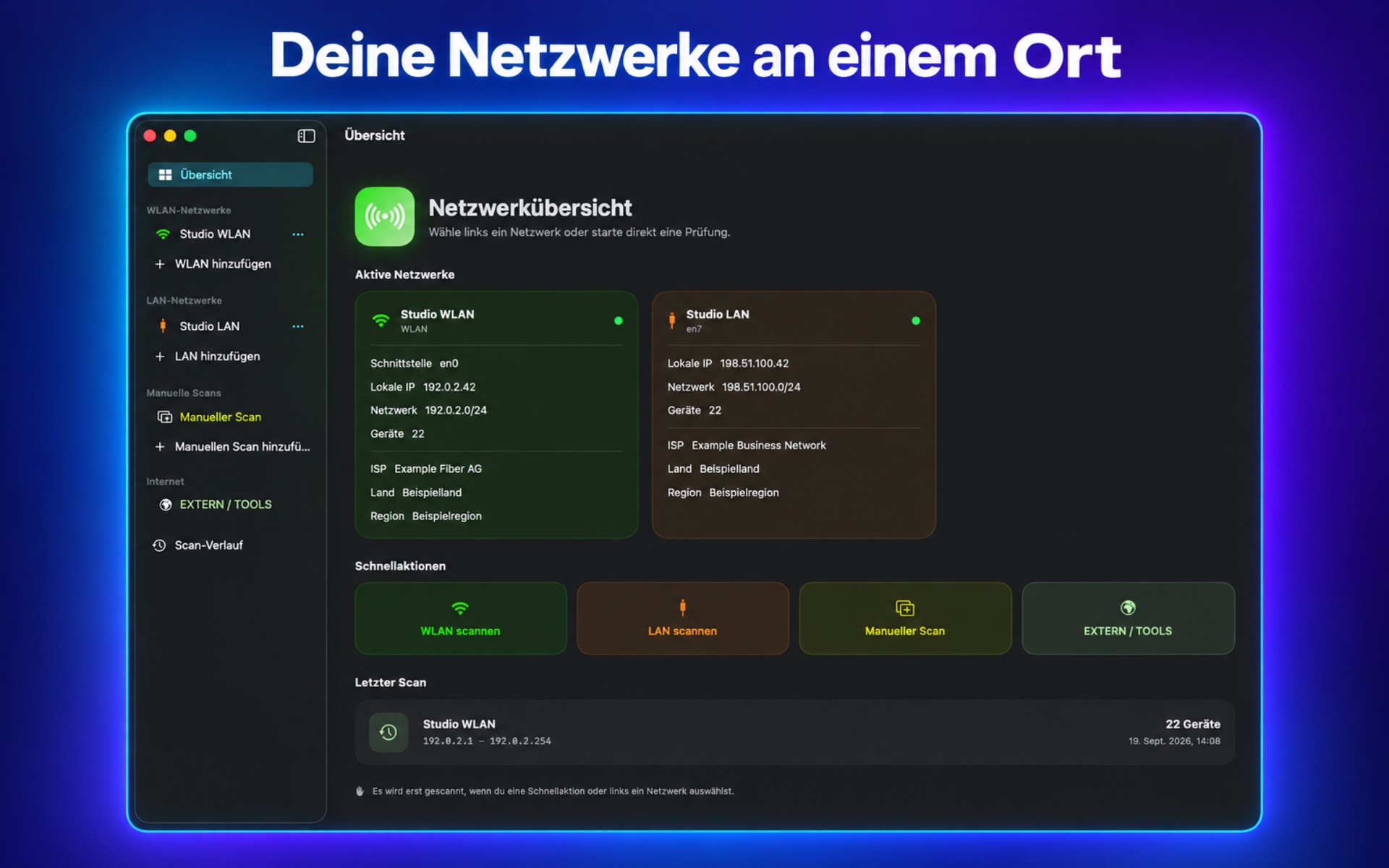
Netzwerke scannen

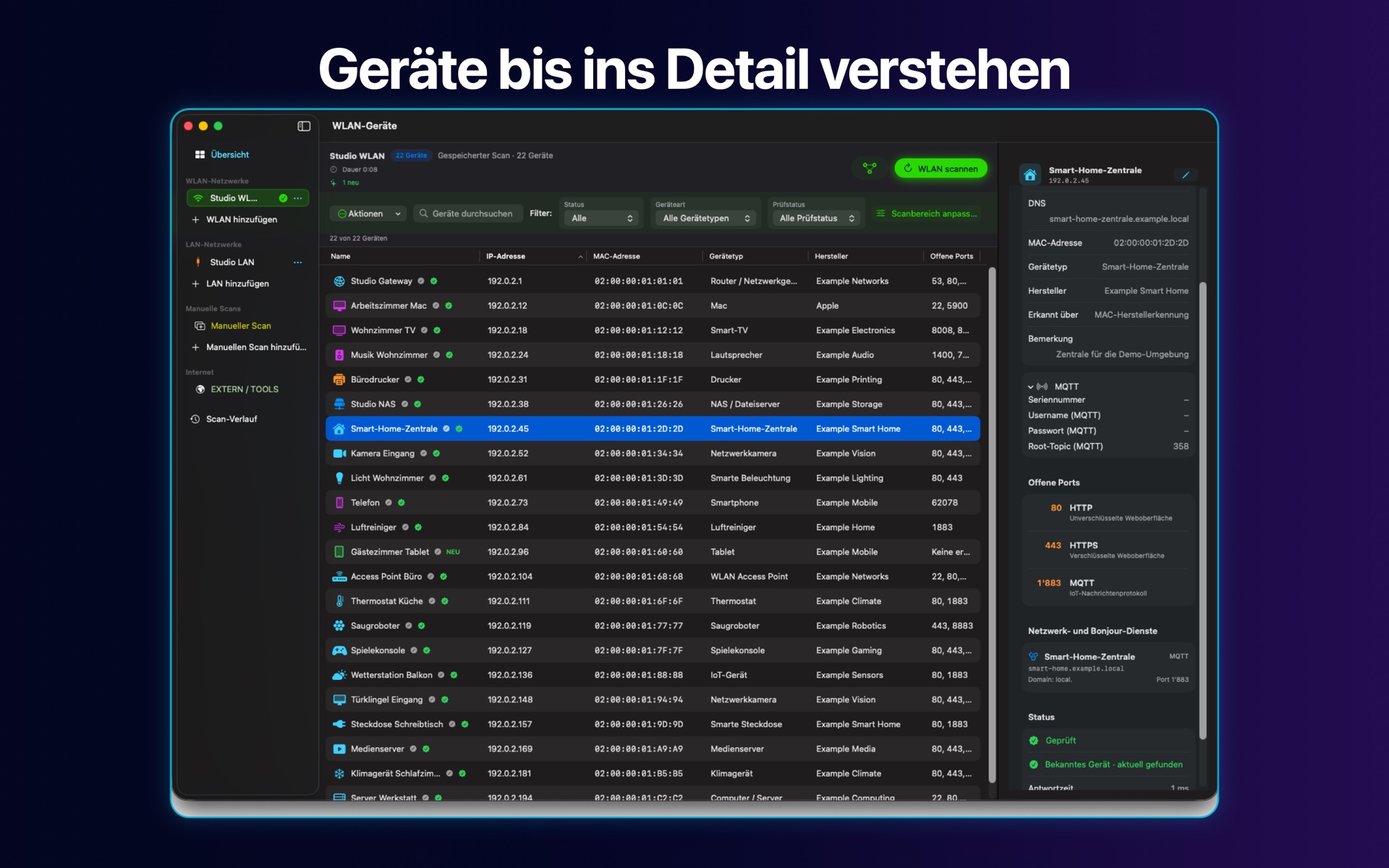
Erkenne Geräte in WLAN und LAN oder scanne eigene IP-Bereiche. Sieh neue und nicht mehr erreichbare Geräte, IP- und MAC-Adressen, Hersteller und Gerätetypen. Benenne, bearbeite, prüfe oder ignoriere Geräte und durchsuche und filtere die Ergebnisse.

Geräte analysieren

Nutze schnelle oder vollständige Portscans, öffne erkannte Weboberflächen und frage DNS-Informationen aus verschiedenen Quellen ab. Prüfe Geräte mit Ping und Trace Route, analysiere IoT-Dienste und lies MQTT-Nachrichten mit gültigen Zugangsdaten mit.

Netzwerke visualisieren

Gestalte deine Netzwerk-Topologie frei. Ordne Geräte an und mache mit Bereichen, Beschriftungen, Farben und Verbindungen auch umfangreiche Netzwerke verständlich.

Internet und Verbindungen prüfen

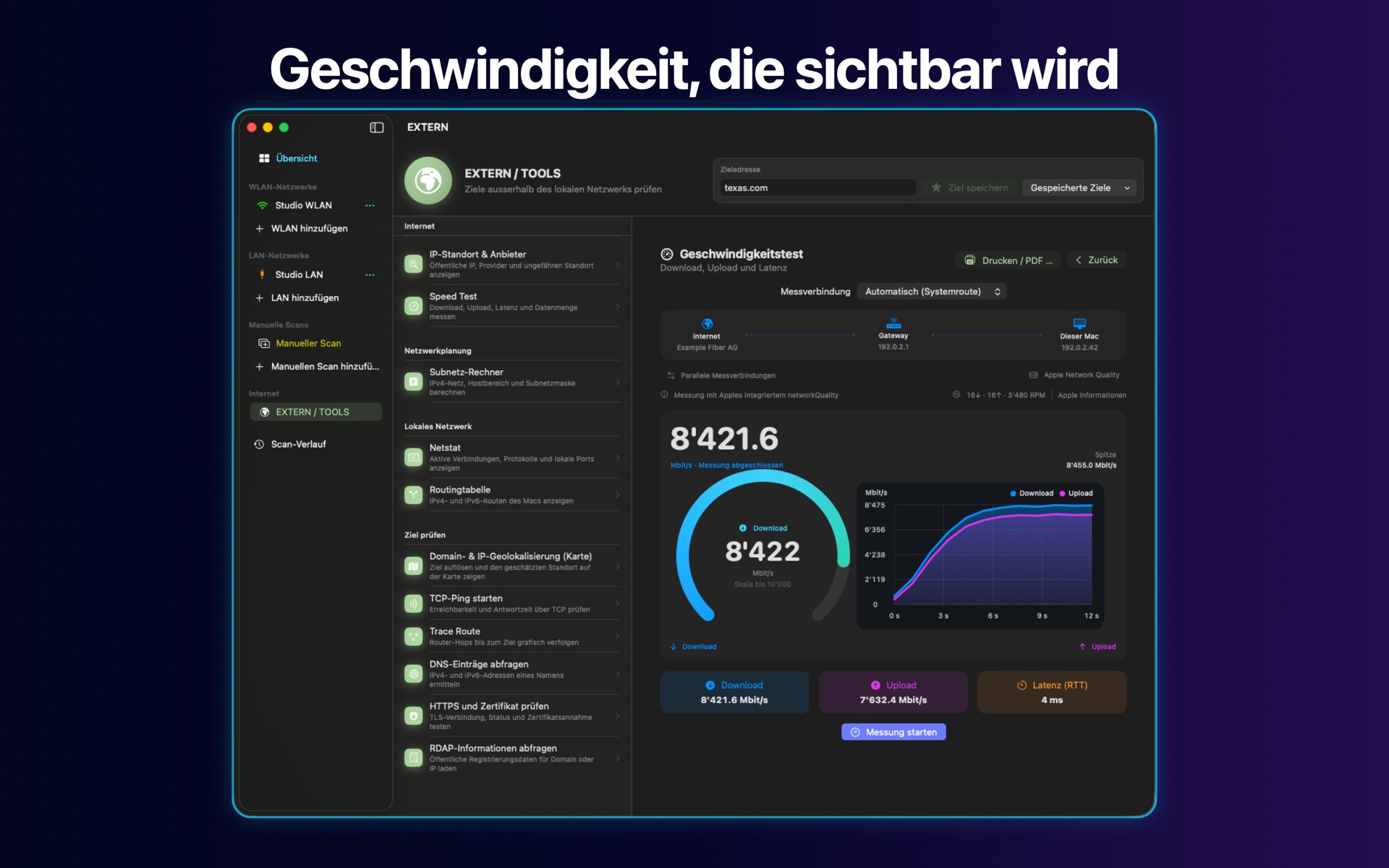
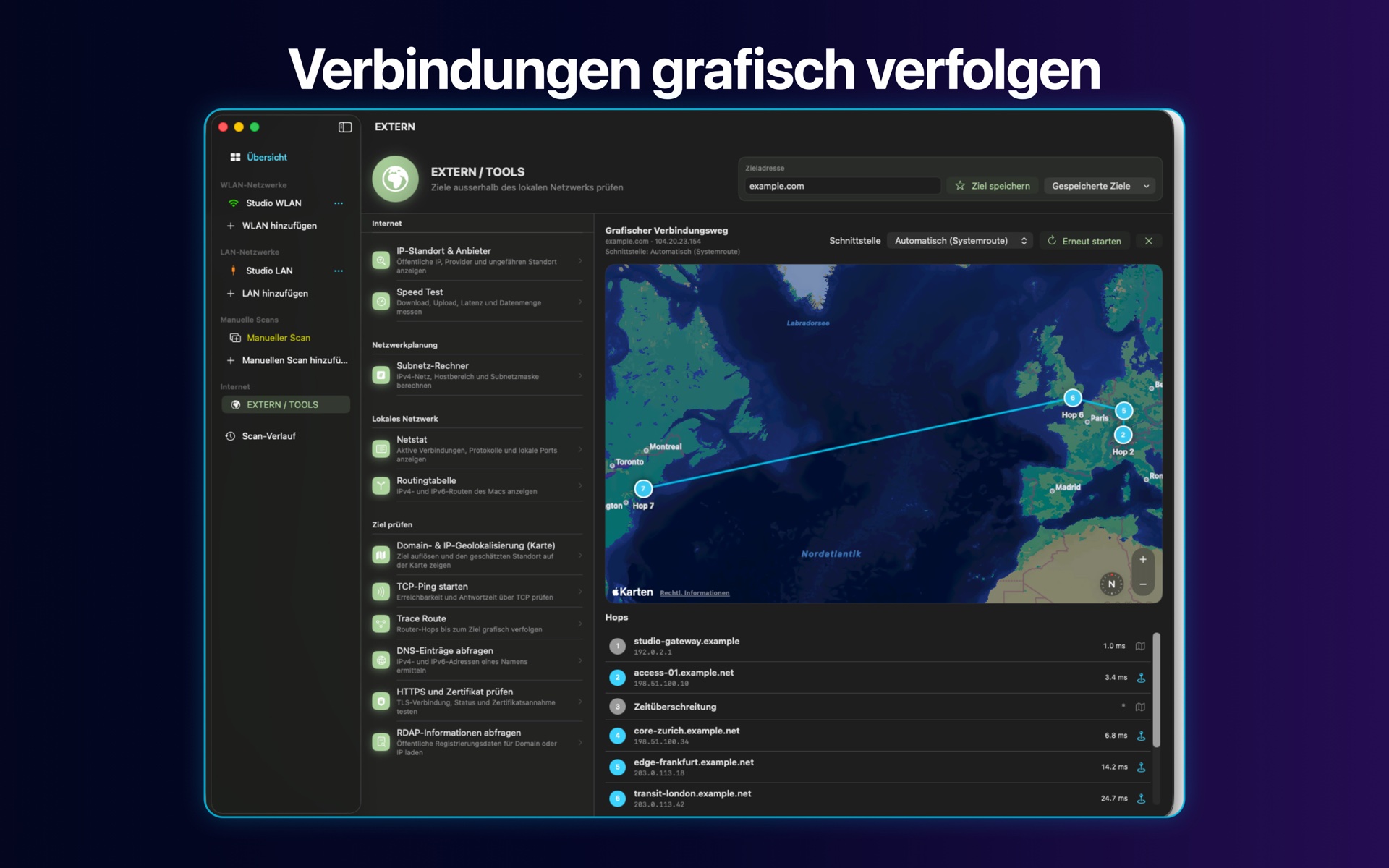
Miss Download, Upload und Latenz. Prüfe öffentliche IP-Adresse und Anbieter, berechne Subnetze und untersuche Routingtabelle und aktive Verbindungen. Ordne Domains und IP-Adressen geografisch ein, prüfe HTTPS und Zertifikate, rufe RDAP-Informationen ab und zeige Trace Route auf einer Karte.

Dokumentieren und sichern

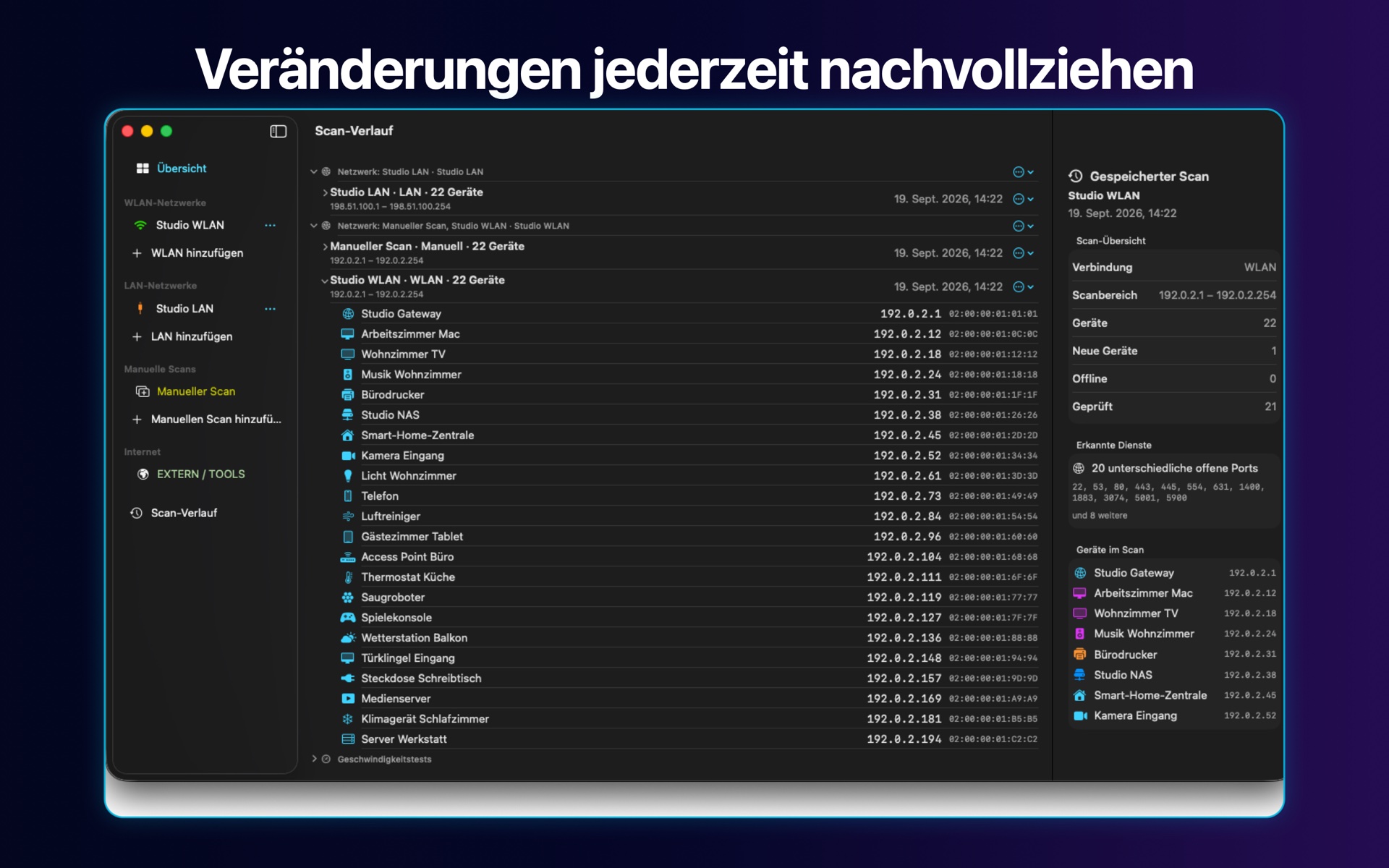
Exportiere Gerätelisten als PDF oder CSV. Sichere vollständige Netzwerke als JSON-Backup, stelle sie später wieder her oder übernimm Geräteinformationen in ein anderes Netzwerkprofil. Gespeicherte Scanverläufe machen Veränderungen sichtbar.

Mac und iPhone verbinden

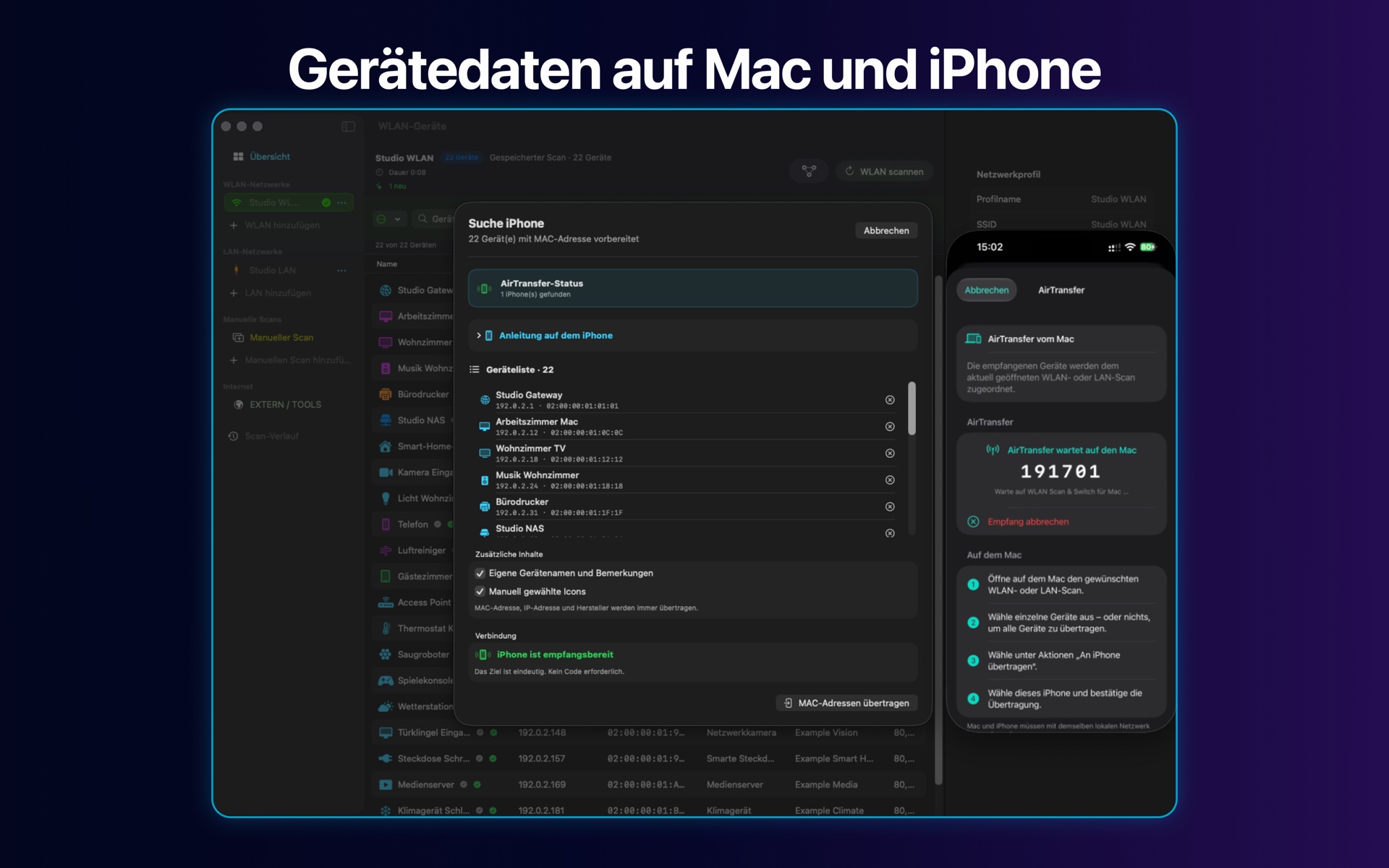
Übertrage Geräte- und Netzwerkdaten direkt zwischen Mac und iPhone. Eigene Namen, Bemerkungen, Symbole und zusätzliche Geräteinformationen können dabei erhalten bleiben.

Für macOS 14 oder neuerZum App Store

Ein Werkzeugkasten. Viele Antworten.

Was möchtest du
über dein Netz wissen?

Vom ersten Gerätescan bis zur gezielten Diagnose – die passenden Werkzeuge an einem Ort.

01

WLAN- & LAN-Gerätescan

Welche Geräte sind verbunden? Finde erreichbare Geräte, IP-Adressen, Hersteller, Dienste und offene Ports in deinem lokalen Netz.

02

Netzwerk-Topologie

Sieh dein Netzwerk als grafische Übersicht. Öffne Geräte direkt und vergleiche ihre Erreichbarkeit und Antwortzeiten.

03

Geschwindigkeitstest

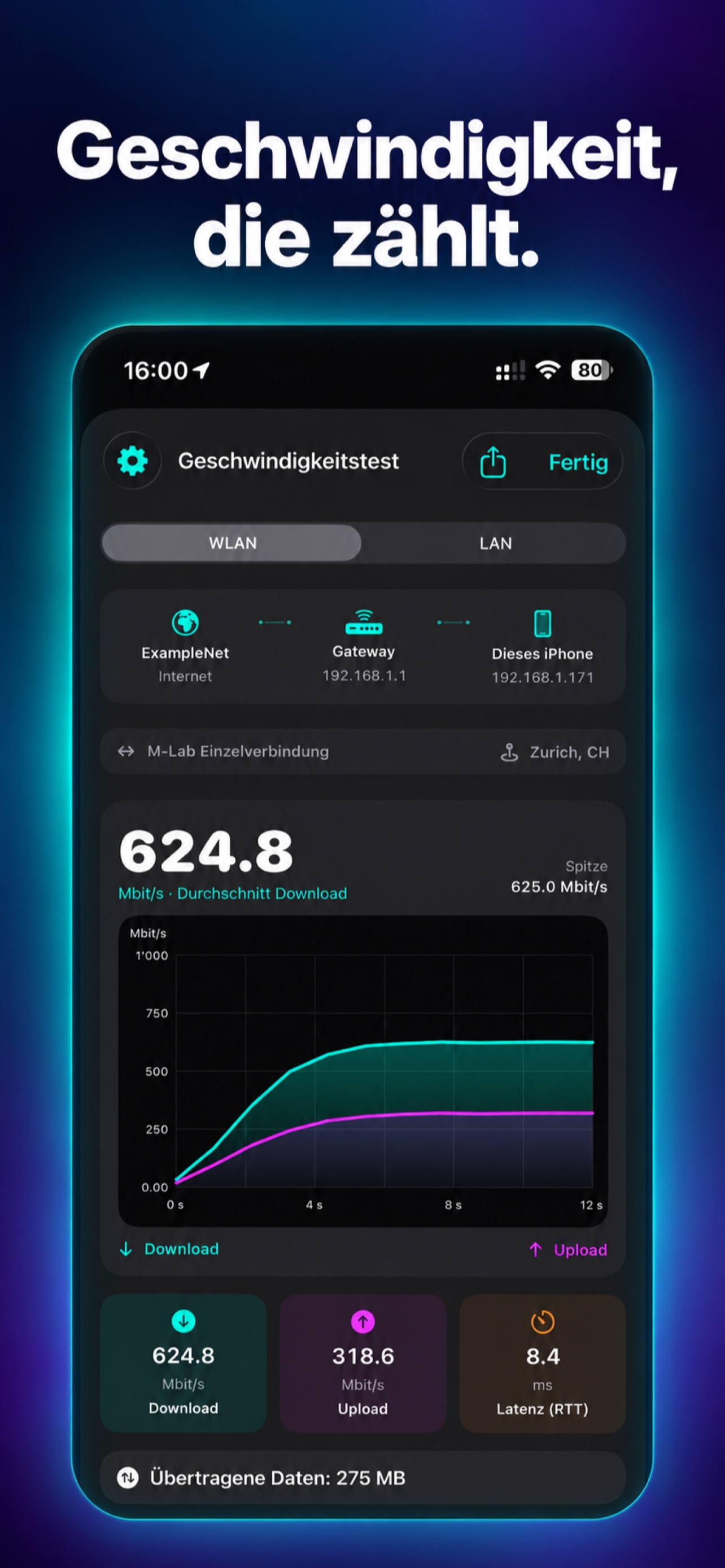
Miss Download, Upload und Latenz über WLAN oder LAN. Vergleiche die Ergebnisse deiner M-Lab-Messungen im Verlauf.

04

Trace & Kartenansicht

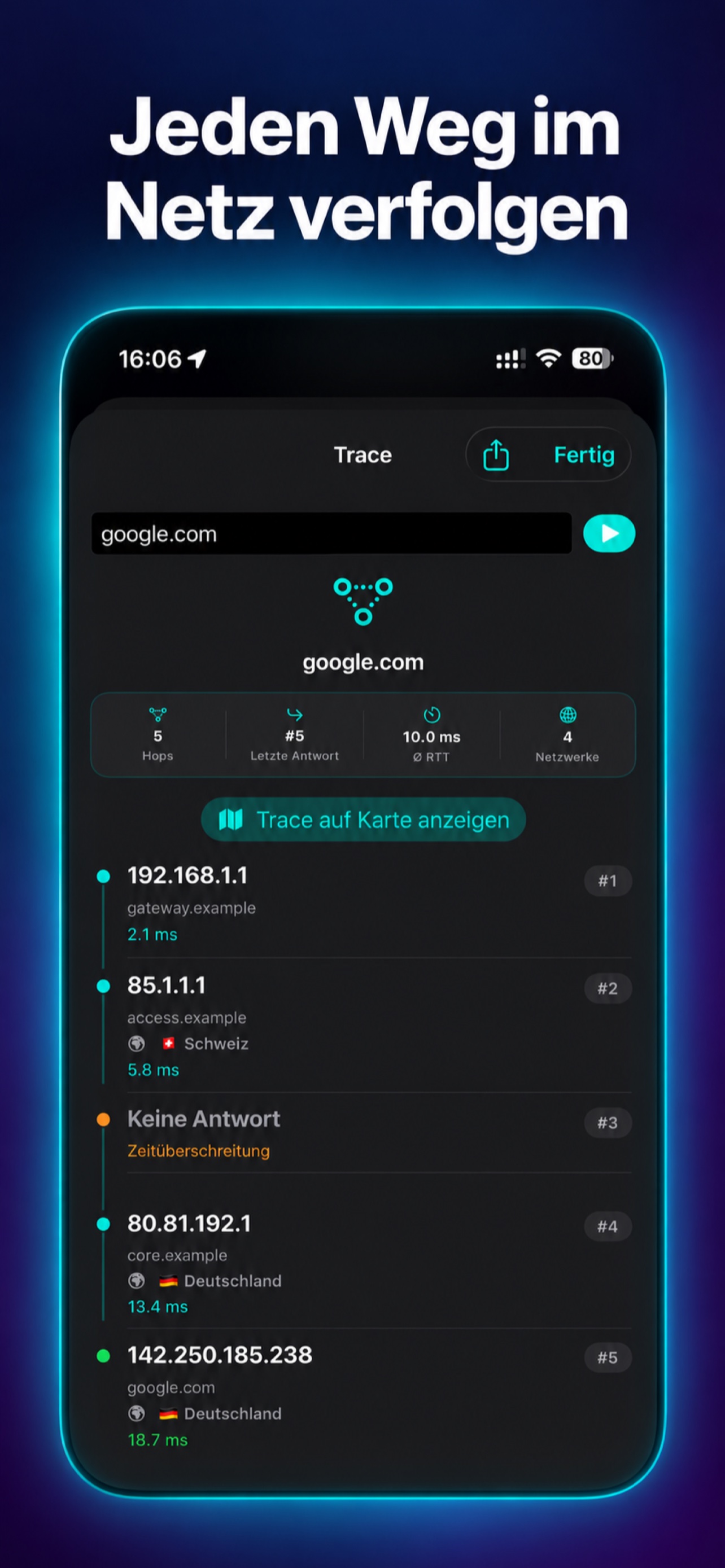
Verfolge den Weg zu einer IP-Adresse oder Domain. Prüfe Stationen und Antwortzeiten und zeige verfügbare IP-Standorte auf der Karte.

05

DNS & Portscan

Prüfe DNS-Einträge und untersuche einzelne Geräte mit schnellen oder vollständigen Portscans und direktem Zugriff auf Weboberflächen.

06

AirTransfer

Übertrage Geräte- und Netzwerkdaten direkt im lokalen Netzwerk zwischen Mac und iPhone – ohne Benutzerkonto oder Entwickler-Server.

07

Backup & Wiederherstellung

Sichere vollständige Netzwerkprofile als JSON-Datei und stelle Geräte, Namen, Notizen und zusätzliche Angaben später wieder her.

08

MQTT & IoT

Analysiere IoT-Geräte und lies mit gültigen Zugangsdaten MQTT-Nachrichten unterstützter Geräte mit.

WLAN Scan & Switch · iPhone & Mac

Mach dein Netzwerk
übersichtlich.

Deine Geräte, deine Verbindungen, deine Werkzeuge.
Auf deinem iPhone und Mac.

Für iPhone & MacIm App Store
QR-Code zum App-Store-Eintrag von WLAN Scan & Switch

Scannen und WLAN Scan & Switch im App Store öffnen.

Gut zu wissen

Hilfe, wenn du
genauer hinschauen möchtest.

WLAN, LAN und Geräte im Detail

Die App erkennt erreichbare Geräte und zeigt verfügbare IPv4- und IPv6-Adressen, Hostnamen, Hersteller, Gerätetypen, Dienste und offene Ports. WLAN und kabelgebundene Netzwerke werden getrennt untersucht; LAN-Prüfungen laufen über den Ethernet-Adapter.

Scan nach Bedarf

  • Bonjour-Suche oder Prüfung des vollständigen lokalen IPv4-Bereichs.
  • Nur IP-Scan ohne TCP-Portprüfung sowie passive, moderate und aggressive Portauswahl.
  • Eigene Ports auswählen oder Portnummern und Bereiche manuell eingeben.
  • Fortschrittsanzeige und einstellbare Warnungen für ausgewählte offene Ports.
  • Geräte nach Namen, IP-Adressen oder Ports suchen, sortieren und nach Gerätetyp filtern.

Geräte und Verbindungen verstehen

  • Netzwerktopologie mit direkt aufrufbaren Geräten und einer Einschätzung der Verbindungsqualität.
  • WLAN- und LAN-Info über das jeweilige Netzwerksymbol: Verbindungsdaten, öffentliche IP-Adresse und verfügbare Sicherheitsinformationen.
  • WLAN-Qualität und Paketverlust aus Verbindungsprüfungen zum Gateway einschätzen.
  • Geräte benennen, Hersteller und Symbole anpassen, Favoriten setzen und eigene Notizen speichern.
  • Hersteller, IP-Adresse, MAC-Adresse und Geräteart in der Übersicht einzeln ein- oder ausblenden.
  • MAC-Adressen per CSV mit Vorschau ergänzen. IP- und MAC-Spalten werden automatisch erkannt; passende Hersteller und Namen können übernommen werden.

Die Qualitätsanzeige beruht auf Antwortzeiten und Erreichbarkeit. Sie ist keine Messung der WLAN-Signalstärke in dBm und kein Nachweis der physischen Verkabelung.

Geräte- und Internet-Werkzeuge verwenden

Direkt in den Gerätedetails

  • Fortlaufender TCP-Ping zur Prüfung der Erreichbarkeit und Antwortzeiten.
  • Traceroute mit einzelnen Stationen, Antwortzeiten und laufender Ausgabe.
  • Wake on LAN zum Aufwecken kompatibler Geräte mit bekannter MAC-Adresse, auch aus den Details eines Offline-Geräts.
  • TCP-Portscan von Port 1 bis zu einem frei wählbaren Maximum, höchstens 65’535. Offene Ports und Dienste erscheinen während der Prüfung; Pause, Fortsetzen und Stoppen sind möglich.
  • Erreichbare Weboberflächen über die Geräteadresse und einen ausgewählten Port öffnen.

Internet-Werkzeuge

Unter „EXTERN / TOOLS“ eine IP-Adresse oder Domain eingeben. Häufig verwendete Ziele lassen sich speichern und wieder aufrufen.

  • TCP-Ping über Port 443 oder 80 und Traceroute zum gewählten Ziel.
  • DNS-Einträge abfragen: A, AAAA, CNAME, MX, NS, TXT, CAA, SOA, PTR, SRV und NAPTR.
  • HTTPS-Erreichbarkeit und Zertifikat prüfen.
  • Registrierungsinformationen zu Domains und IP-Adressen per RDAP abrufen. Die zuständigen Domain-Dienste werden anhand der IANA-Zuordnung ermittelt.
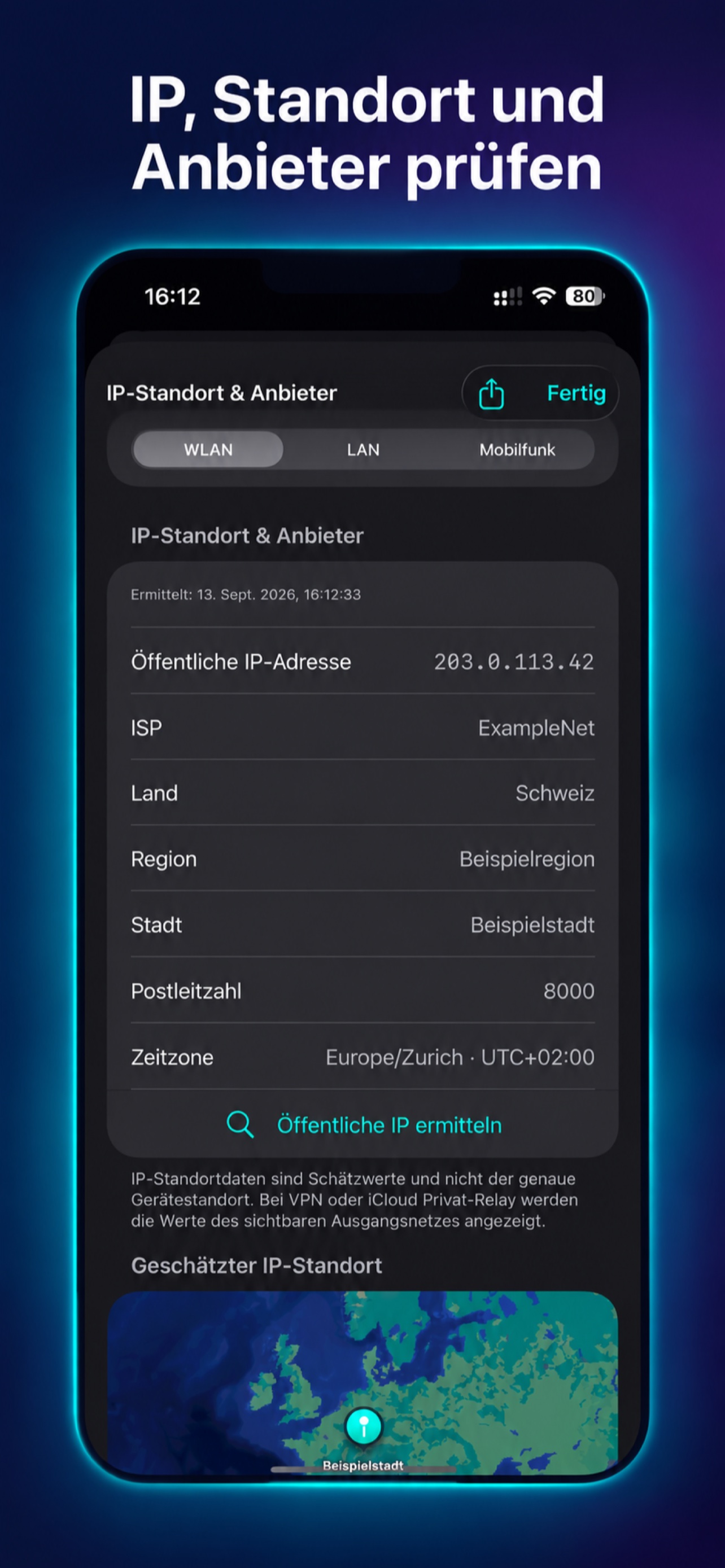
  • Öffentliche IP-Adresse, Anbieter und ungefähren Standort abrufen sowie Domains und IP-Adressen geografisch auf einer Karte einordnen.
  • Ergebnisse unterstützter Werkzeuge als PDF oder CSV teilen.

Internet-Speedtest mit M-Lab

Wähle WLAN oder LAN und miss Download, Upload und Latenz. Die App zeigt den Messverlauf, die übertragenen Daten und verfügbare Anbieterinformationen. Es stehen Datenmengen von ungefähr 100 MB, 300 MB, 750 MB oder eine volle Messung ohne Datenlimit zur Auswahl. Eine laufende Messung lässt sich abbrechen.

Die letzten 50 Messungen werden lokal gespeichert und können im Scan-Verlauf verglichen werden. Speedtest-Ergebnisse lassen sich als PDF oder CSV exportieren.

Vor dem ersten Test zeigt die App einen M-Lab-Datenschutzhinweis und verlangt eine Bestätigung. M-Lab speichert Messwerte, öffentliche IP-Adresse und Messzeitpunkt dauerhaft und veröffentlicht Testdaten. Details stehen in der Datenschutzerklärung von M-Lab.

Netzwerkprofile, Verlauf und Einrichtung

Netzwerke getrennt verwalten

WLAN-Netzwerkprofile erkennen bekannte Funknetze anhand ihres exakten Namens (SSID). LAN-Profile trennen Geräte und Verläufe verschiedener Standorte, auch bei identischen IP-Bereichen. Neue Netzwerke können automatisch als Profile angelegt und später umbenannt werden. Bei LAN lässt sich das passende Profil auch selbst auswählen.

Die vier WLAN-Schnellwahlplätze sind eine separate Funktion: Sie speichern die Angaben für einen Verbindungswechsel durch iOS. Eine leere Kachel öffnet direkt die Einrichtung. Auf iOS werden WLAN-Passwörter für diese Schnellwahlplätze im iOS-Schlüsselbund gespeichert.

Scans vergleichen und exportieren

  • Neue oder seit dem letzten Scan nicht mehr erreichbare Geräte hervorheben.
  • Frühere Scans aufrufen und den Verlauf einzelner Netzwerke gezielt löschen.
  • PDF-Berichte als kompakte Standardansicht oder mit zusätzlichen Netzwerk- und Gerätedetails erstellen.
  • Aktuelle und historische Scanergebnisse als PDF oder CSV exportieren.

Die App einrichten

  • Geführte Ersteinrichtung mit Erklärungen zu Berechtigungen und Scanarten.
  • Schnelleinrichtung für Scan-Methode, Portwarnungen, Geräteanzeige und automatische Netzwerkprofile.
  • Heller Modus, dunkler Modus oder Systemdarstellung; zusätzliche Akzentfarben inklusive Matrix-Grün.
  • Deutsch, Englisch, Französisch, Italienisch und Rätoromanisch; Sprachwechsel direkt in der App.
  • „Was ist neu?“ und Einführung jederzeit in den Einstellungen öffnen.
  • App per Quick Share und QR-Code teilen oder im App Store bewerten.
Mac, iPhone, Backup und MQTT

AirTransfer im lokalen Netzwerk

Übertrage Geräte- und Netzwerkdaten direkt zwischen der Mac- und iPhone-Version. Beide Geräte müssen sich im selben lokalen Netzwerk befinden. Ein Benutzerkonto ist nicht erforderlich.

Netzwerke sichern und wiederherstellen

Die Mac-Version kann vollständige Netzwerkprofile als JSON-Backup exportieren und wiederherstellen. Backups können Gerätenamen, Notizen, Symbole und zusätzliche Geräteangaben enthalten und sollten wie andere vertrauliche Netzwerkunterlagen geschützt werden.

MQTT und IoT-Geräte

Bei Geräten mit erkanntem MQTT-Port kann die Mac-Version mit gültigen Zugangsdaten Nachrichten abonnieren und anzeigen. MQTT-Passwörter werden lokal im Schlüsselbund gespeichert.

Häufige Fragen

Werden Scanergebnisse an externe Server übertragen?

Lokale Scanergebnisse, Gerätenamen, Notizen und Einstellungen werden auf dem Gerät gespeichert und nicht an den Entwickler übertragen. Internet-Werkzeuge und die Anzeige der öffentlichen IP-Adresse kontaktieren jedoch externe Dienste. Für Speedtests gelten zusätzlich die Hinweise von M-Lab.

Warum werden bei einem Gerät nicht alle Informationen angezeigt?

Die verfügbaren Informationen hängen vom jeweiligen Netzwerk, den angeschlossenen Geräten und den von iOS beziehungsweise macOS gewährten Berechtigungen ab.

Kann auch ein kabelgebundenes Netzwerk gescannt werden?

Ja. Für den LAN-Scanner wird ein kompatibler USB-C-Ethernet-Adapter benötigt.

Warum wird ein Gerät als neu oder nicht mehr erreichbar markiert?

Netzwerk Scan & Tools kann aktuelle Scans mit früheren Scans vergleichen und dadurch Änderungen im lokalen Netzwerk hervorheben.

Kann ich Geräte dauerhaft benennen?

Ja. Bekannte Geräte können mit individuellen Namen, Symbolen und persönlichen Notizen versehen und als Favoriten markiert werden.

Wo finde ich die neuen Internet-Werkzeuge?

Öffne auf der Startseite „EXTERN / TOOLS“. Für Ping, Traceroute, DNS, HTTPS und RDAP gibst du eine IP-Adresse oder Domain ein. Gerätebezogene Werkzeuge findest du nach einem lokalen Scan in den Gerätedetails.

Warum zeigt Ping keine Antwort oder Traceroute nur Sterne?

TCP-Ping prüft erreichbare TCP-Dienste. Ein Gerät kann eingeschaltet sein, obwohl kein geprüfter Port antwortet. Bei Traceroute können Router einzelne Antworten unterdrücken; Sterne bedeuten deshalb nicht automatisch, dass die Verbindung unterbrochen ist.

Was brauche ich für Wake on LAN?

Das Zielgerät muss Wake on LAN unterstützen und entsprechend eingerichtet sein. Zusätzlich wird seine MAC-Adresse benötigt. Fehlende MAC-Adressen können bei passenden Geräten aus einer CSV-Datei ergänzt werden. Ein versendetes Paket garantiert nicht, dass das Gerät aufwacht.

Warum dauert ein vollständiger Portscan länger?

Ein Geräte-Portscan kann bis zu 65’535 TCP-Ports prüfen. Abhängig von Gerät und Netzwerk dauert das mehrere Minuten. Reduziere das Maximum oder nutze Pause, Fortsetzen und Stoppen. Ein offener Port allein ist noch kein Nachweis einer Sicherheitslücke.

Was unterscheidet Netzwerkprofile von der WLAN-Schnellwahl?

Netzwerkprofile ordnen Geräte und Scan-Verläufe einem WLAN oder LAN zu. Sie verbinden das iPhone nicht mit einem WLAN. Dafür dienen die vier separaten WLAN-Schnellwahlplätze mit ihren Verbindungsangaben.

Wie genau sind Standort, Topologie und Geschwindigkeitsmessung?

IP-Standorte sind ungefähre Zuordnungen von Internetadressen und keine GPS-Ortung. Die Topologie und Qualitätswerte beruhen auf erkannten Geräten und Verbindungsprüfungen. Der M-Lab-Test misst eine einzelne Verbindung zu einem Testserver; Auslastung und Netzwerkbedingungen können das Ergebnis beeinflussen.

Deine Daten

Transparent erklärt.

Lokale Scans, Gerätenamen und Notizen bleiben auf deinem Gerät. Internet-Werkzeuge und Speedtests kontaktieren externe Dienste. Welche Daten dabei verarbeitet werden, erklären wir im Datenschutz.

Datenschutzerklärung

Support & Kontakt

Eine Frage zur App?

Schicke uns deine App-Version, dein Gerätemodell und eine kurze Beschreibung. So können wir gezielt helfen.

support@no-domain.ch

Version & Kontakt

App
WLAN Scan & Switch / Netzwerk Scan & Tools
Plattformen
iOS 2.0 · macOS 1.0
App Store
WLAN Scan & Switch im App Store
Support
support@no-domain.ch
Support-URL
no-domain.ch/netzwerk-scan-tools/
Datenschutz
Datenschutzerklärung